


【中實收藏】EXCEL中像素和厘米如何換算?
在使用Office軟件編輯文檔時,我們經常要使用“磅”、“像素”、“毫米”、“厘米”、“英寸”等幾種度量單位,了解這些度量單位以及他們的相互關系,將有助于我們更靈活地處理文檔。
一、默認度量單位的設置
Word的默認度量單位用于對話框中輸入的數值和Word標尺,是可以自定義的,選擇“工具→選項”命令,在彈出的“選項”對話框中切換到“常規”選項卡(如圖1),在“度量單位”下拉菜單中就可以選擇默認度量單位了。
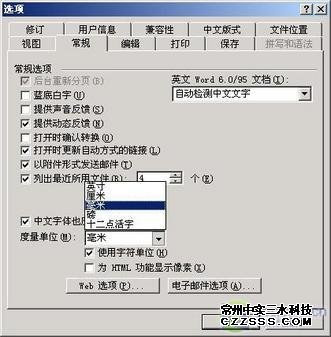
從Word 2000起引入了一種新的度量單位:字符單位。這樣,我們可以以字符為單位設置段落格式,如縮進、頁邊距、行距、字符間距、標尺等。這對于中文文字的處理特別有用,因為許多人在日常寫作中有在段落起始處縮進兩個字符的習慣。如果以字符為單位,就不必擔心因改變了字體、字號等造成格式上的混亂。
二、度量單位的相互換算關系
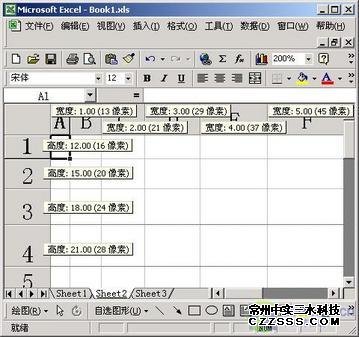
根據如圖2 再結合我們已知的條件,可以推導這些度量單位之間的轉換關系。已知英寸與公制系統的轉換關系:1英寸 =25.4毫米 =2.54厘米,已知顯示解析度為:96像素/英寸,根據系統換算關系可知:1英寸=6十二點活字,再加上如圖2的行高顯示可以得出:3磅 =4像素,從以上三個已知條件可以得出如下的度量單位換算表(如表1)。
表1 度量換算表
|
像素 |
磅 |
毫米 |
十二點活字 |
厘米 |
英寸 |
|
1 |
3/4 |
127/480 |
1/16 |
127/4800 |
1/96 |
|
96 |
72 |
25.4 |
6 |
2.54 |
1 |
三、度量單位的設置方式
了解了度量單位的關系,還要知道在哪些地方很好地應用和設置度量單位,度量單位的設置一般分默認和特指兩種方式。
1.默認方式
默認方式很好理解,例如在頁面設置對話框的頁邊距文本框中輸入某一數字,或者通過輸入欄的右邊調節箭頭調節數字的大小都屬于默認方式,此時的度量單位為默認度量單位。
2.特指方式
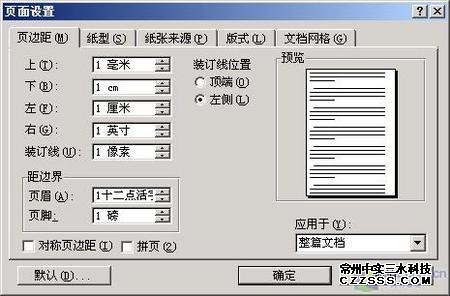
特指方式在指在輸入數字的同時還可以指定度量單位,同樣在頁面設置對話框的頁邊距設置輸入欄中,你可以將所需要的數字和單位一起輸入,例如可以在頁邊距輸入欄中直接輸入:“1毫米”、“1cm”、“1厘米”、“1英寸”、“1像素”、“1十二點活字”、“1磅”都可以(如圖3)。只要是軟件認可有效的度量單位都可以(注意:用“像素”時系統是不會認可的)。但是特指方式并不是在任何地方都可以使用,有些度量單位的設置只能使用默認方式,本文將以我們常用的Word、Excel為例,說明一些基本的設置方式。
四、Word中度量單位的設置
字號輸入欄
字號的默認單位是磅,只能使用默認方式設置。字號的調節范圍是1磅~1638磅。字號的最小調節精度為0.5磅,就是說文字最多有0.5磅的大小差別。字號中的初號、小初等只是我們常用到的文字大小的磅值的名字,完全可以只用磅值來設置文字大小,初號、小初等名稱和磅值的對應關系可見表2。
表2 常見字號的對應度量值
|
字號 |
初號 |
小初 |
一號 |
小一 |
二號 |
小二 |
三號 |
小三 |
四號 |
小四 |
五號 |
小五 |
|
磅值 |
42 |
36 |
26 |
24 |
22 |
18 |
16 |
15 |
14 |
12 |
10.5 |
9 |
|
厘米 |
1.48 |
1.27 |
0.92 |
0.85 |
0.78 |
0.64 |
0.56 |
0.53 |
0.49 |
0.42 |
0.37 |
0.32 |
小提示
在Word中控制字體大小的快捷鍵如下:
逐磅放大:Ctrl+]
逐磅縮小:Ctrl+[
快速放大:Ctrl+Shift+>
快速縮小:Ctrl+Shift+<
改變字號:Ctrl+Shift+P
2.頁面設置
頁面設置對話框中的度量單位一般使用默認度量單位,大部分的輸入欄可以采用特指方式。頁面高度的設置范圍是0.5磅~22磅,頁面寬度的設置范圍也是0.5磅~22磅,此范圍轉換為厘米是1.27厘米~55.87厘米(系統提示的范圍是0.1磅~22磅,但列寬行高最小為0.5磅)。頁面的一次最小調節值為13磅,在自定義頁面時,改變的值必須與原值相差13磅(用其他度量單位時是5毫米、0.5厘米、0.2英寸),才能使新設置的數值生效。但是頁面的最小調節精度是0.05磅,所以要頁面的改變小于13磅時,要先改為相差較大的數值,然后再設置為需要的數值。
3.自定義圖形大小設置
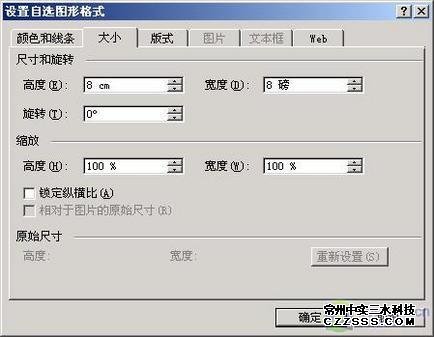
在“設置自選圖形格式”對話框的“大小”選項卡(如圖4)中可以設置自選圖形的大小。自選圖形大小的最小調節精度為0.05磅(0.02毫米)。最大調整范圍是:1磅~1584磅。
在“設置自選圖形格式”對話框的“顏色和線條”選項卡中可以設置自選圖形的線條粗細。“粗細”輸入欄支持特指方式設置,可以將一條2厘米長的水平直線的線寬設置為2厘米粗細,可以得到一個邊長2厘米的正方形。
藝術字的設置與自定義圖形基本相同(同樣存在英寸單位的顯示錯誤),可以參照自定義圖形的方法進行設置。
4.標尺
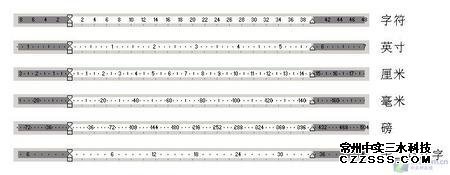
標尺是規定頁面版式時使用的工具,頁面版式中許多度量單位的設置都需要以標尺作參考依據。由于標尺是頁面版式的參考尺度,所以需要調整標尺顯示的度量單位,配合頁面版式的編排。一般情況下,標尺中顯示的是字符度量單位,當需要調整為其他度量單位時,請選擇“工具→選項”命令,在彈出的“選項”窗口中切換到“常規”選項卡,取消勾選“使用字符單位”(如圖1),在“度量單位”下拉菜單中選擇要在標尺上顯示的度量單位即可,標尺顯示的度量單位可以是“英寸”、“厘米”、“毫米”、“磅”、“十二點活字”六個度量單位中的任意一個(如圖5)。
五、Excel中度量單位的設置
1.字號輸入欄
Excel的字號沒有Word中類似初號等名稱的設定,要想統一Excel和Word中字體的大小可以參照表2來設置字號的磅值。字號的調節范圍是1磅~409磅,字號的最小調節精度同樣為0.5磅
2.行高
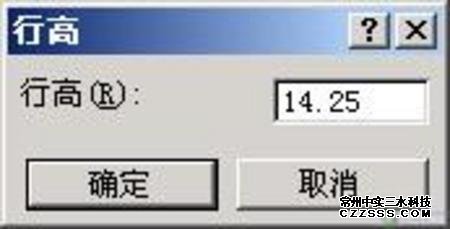
行高設置分輸入欄設置、拖動設置、雙擊自動適應三種。輸入欄設置(如圖6)的默認度量單位是磅,無法進行特指方式設置。拖動更改行高時,系統會提示行高的磅值和像素值,拖動的調整精度由Excel的顯示比例決定。無論何種方法設置行高,行高的最小調整精度是1像素。如要制作尺寸要求較高的圖表,可以參照度量單位換算表來精確設置行高。
3.列寬
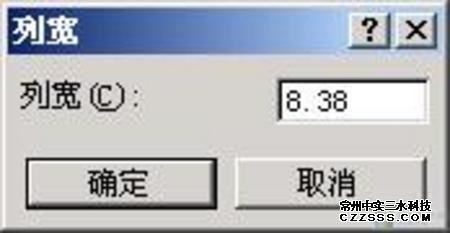
列寬設置也分輸入欄設置、拖動設置、雙擊自動適應三種。列寬輸入欄設置(如圖7)的默認度量單位和行高不同,不是以上所介紹的任何一個度量單位。如果將行高和列寬設置為同一數值得到的卻不是正方形的單元格,還好列寬的默認度量單位和像素有對應換算關系,可以將列寬換算成像素或直接拖動列寬為合適的像素值來確定行高列寬的比例。列寬的最小調整精度也是1像素,由于1像素=0.26毫米,所以只要仔細進行換算,認真設置行高列寬,完全可以進行精確制表。
小提示
在Excel中還有一個快速獲得單元格行高列寬的方法:
第一步:點擊“圖片”工具欄中的“直線”按鈕;
第二步:按住Alt鍵不放,用鼠標沿著單元格畫直線,此時直線是沿著單元格的邊框延伸,完成后松開鼠標和Alt即可,此時得到的直線默認屬性是“大小、位置均隨單元格而變”。
第三步:右擊直線選擇“設置自選圖形格式”,在“大小”選項卡中的“大小和轉角”區域中可以查看直線的長或寬,這也就是單元格的列寬或行高。
4.頁面設置
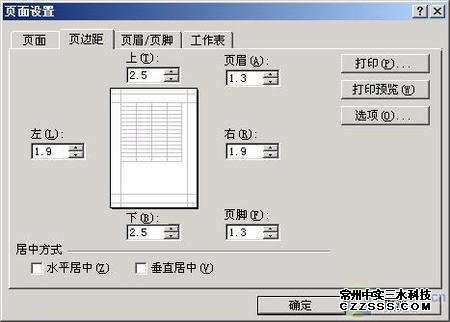
在“文件”菜單中單擊“頁面設置”命令,然后選擇“頁面設置”對話框中的“頁邊距”選項卡(如圖8),在此對話框中即可進行頁邊距的設置。此對話框的默認度量單位是厘米。Excel中的頁面大小只受打印驅動程序的限制,打印機可以打多大,頁面就可以設置多大。
5.自定義圖形和藝術字
由于Excel中無法自定義默認度量單位,“大小”選項卡中的默認度量單位為cm,要用其它度量單位只有使用特指方式進行設置。最大調整范圍是:1磅~1584磅,其它的設置與Word中的相同,可以參照使用.
【其他技術知識】

